
EZFolderPin · 实用教程
用菜单栏和全局快捷键秒切工作目录:Mac 效率流配置
比较 Spotlight、Finder 导航快捷键与 EZFolderPin 1.4.0 菜单栏快捷胶囊、全局热键,为常用项目目录安排顺手的访问方式。
EZFolderPin 1.5.0 · macOS 14 及以上
从编辑器转到项目目录,不一定要记住很长的路径。macOS 已有搜索与访达导航快捷键;如果总在少数几个目录之间切换,菜单栏文件夹面板也可以补上一个固定入口。
本文由 EZFolderPin 开发者 CleverFern 编写。截至 2026 年 11 月 25 日,EZFolderPin 1.4.0 已在 Mac App Store 上线。菜单栏快捷胶囊、全局快捷键与最近项目悬停预览均已包含在该版本中。下面展示的是当前版本。
先用好 Spotlight 与访达自带快捷键
| 入口 | 使用方式 | 适合的情况 |
|---|---|---|
| Spotlight | 按 ⌘Space,输入文件夹名称搜索 | 偶尔访问,或者记得名称的目录。 |
| 访达“前往文件夹” | 激活访达后按 ⇧⌘G,输入路径 | 已知完整路径,需要准确定位。 |
| 访达位置快捷键 | 激活访达后,用 ⇧⌘H 打开个人目录,⌥⌘L 打开下载 | 访问系统常用位置。 |
| EZFolderPin 1.4.0 | 为菜单栏面板绑定全局热键,再选择已保存目录 | 数量不多、经常重复打开的项目位置。 |
Spotlight 是系统搜索入口,访达导航命令则在访达中使用。如果搜索名称或输入路径已经顺手,可以继续保留。系统快捷键也可能随键盘和输入法设置而变化。Apple 键盘快捷键说明
从菜单栏快捷胶囊选择项目
EZFolderPin 1.4.0 提供菜单栏快捷胶囊,作为已有文件夹书签的另一个入口。从菜单栏打开面板,选择目录后由访达打开。可以先放“当前项目”“公共素材”“交付目录”这几个重复使用的位置。
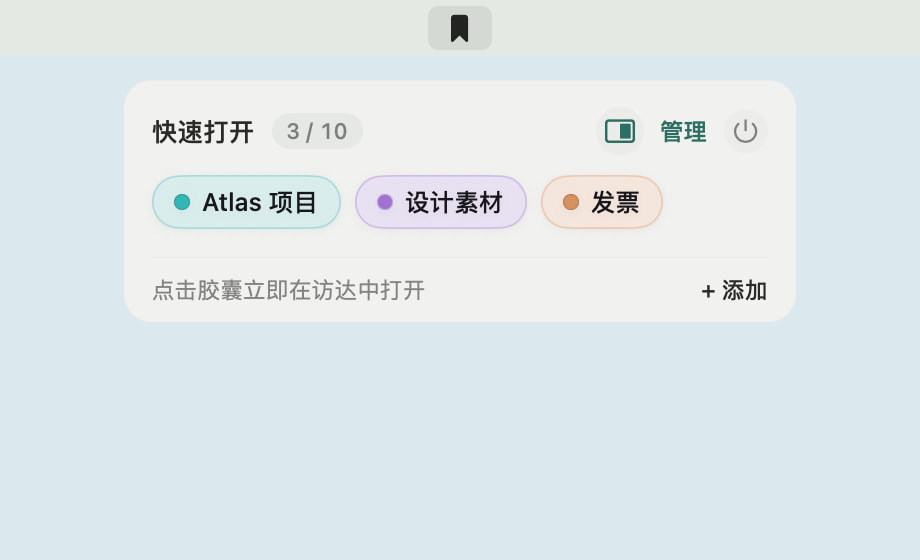

同一更新还提供最多 8 个最近项目的悬停预览,便于快速查看近期内容。完整浏览目录和处理文件仍在访达中完成。
把热键绑定到需要的操作
在 1.4.0 的“通用 → 快捷键”中,可以为打开快捷胶囊弹窗、显示或隐藏边缘栏录制绑定。这些全局操作可以在其他 App 位于前台时使用,无需辅助功能权限。
可选组合包括 ⌃⌥1 至 ⌃⌥0、⌃⌥Space、⌃⌥B 和 ⌃⌥M,其中 ⌃ 表示 Control,⌥ 表示 Option。请把组合录制到 App 中列出的操作上;数字键并不是预先分配好的十个文件夹直达命令。以保存后的操作与绑定为准,不要把示例当成默认值。


“全局”标识用来区分系统范围操作与需要 EZFolderPin 或相应控件获得焦点的命令。如果和其他工具冲突,修改其中一个绑定即可。热键打开面板后再选择文件夹;它不会同时改变终端的工作目录或编辑器打开的项目。
围绕三个目录建立固定顺序
- 按容易辨认的顺序保存当前项目、公共素材和导出目录。
- 在 EZFolderPin 1.4.0 工作流中,使用已绑定的全局热键,从当前 App 调出快捷胶囊。
- 选择目标,由访达打开目录,再回到正在使用的 App。
- 偶尔访问的目录继续用 Spotlight,已知路径继续用 ⇧⌘G。
外置硬盘或网络共享需要先连接并可访问。保存快捷入口不会下载或复制目录。使用多显示器时,边缘栏所在屏幕与访达窗口打开的位置也需要分别考虑。
现在可以用到什么
Mac App Store 当前可下载 EZFolderPin 1.4.0,包含屏幕边缘文件夹书签,以及上面介绍的菜单栏和全局热键工作流。EZFolderPin 要求 macOS 14 及以上。
三个书签永久免费。可选 7 天不自动续费试用,或一次性终身解锁至最多 10 个书签。无订阅,支持家人共享,当地价格以 Mac App Store 显示为准。
在 Mac App Store 查看 EZFolderPin 当前下载版。不同版本的操作见使用帮助,也可以先比较 Finder 侧边栏、Dock 与边缘书签。