添加并打开文件夹
打开书签管理窗口,点击“添加文件夹”,通过 macOS 文件夹选择器选择并授权。点击屏幕边缘的书签,会在访达中打开对应文件夹;悬停可查看名称和完整路径。
EZFolderPin 支持
这里介绍 EZFolderPin 1.2.0 的屏幕边缘书签栏、文件夹授权和购买使用方式。
以下为 1.2.0 的示例界面,点击截图可放大查看。你的文件夹名称、路径、购买状态和外观可能不同。
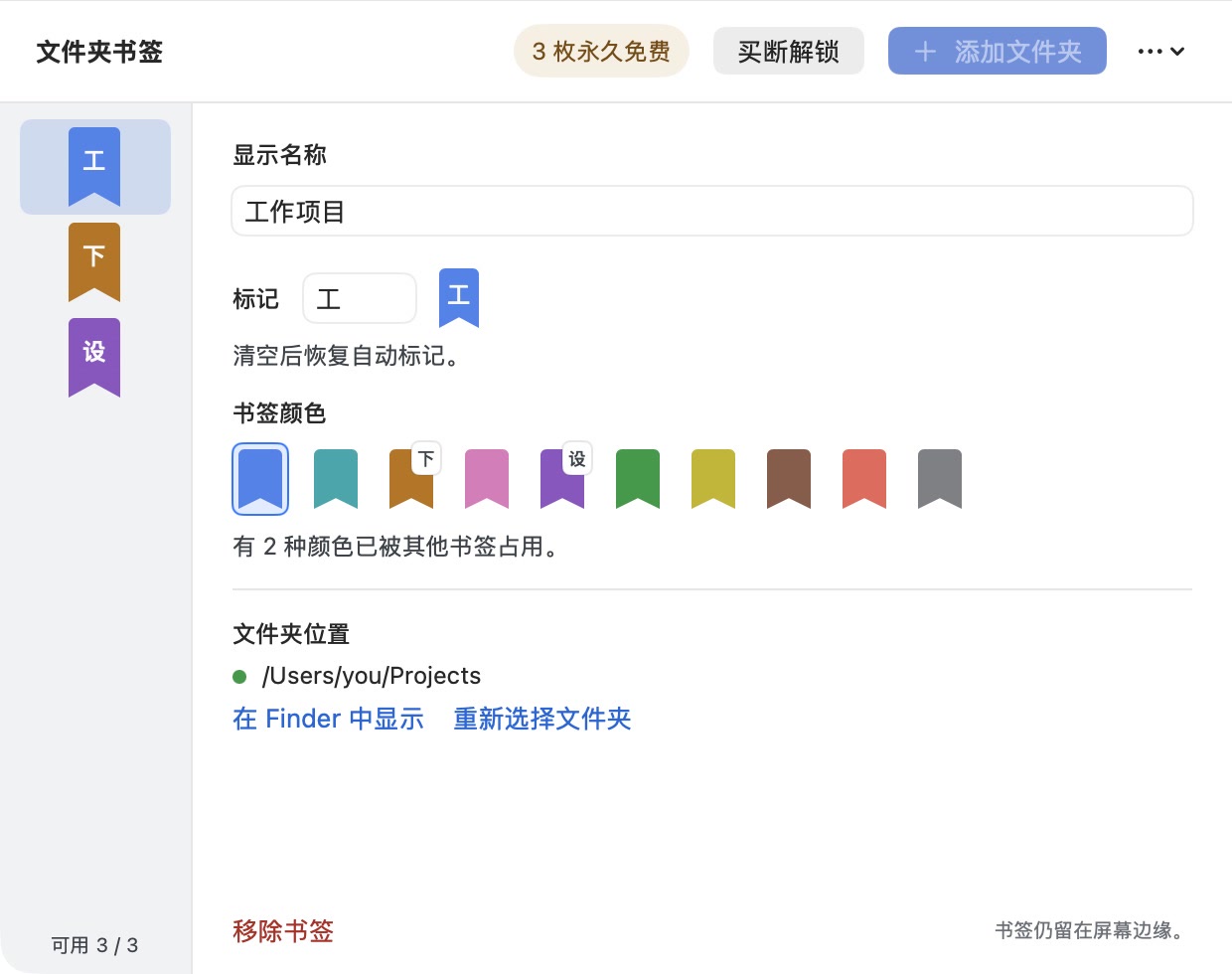
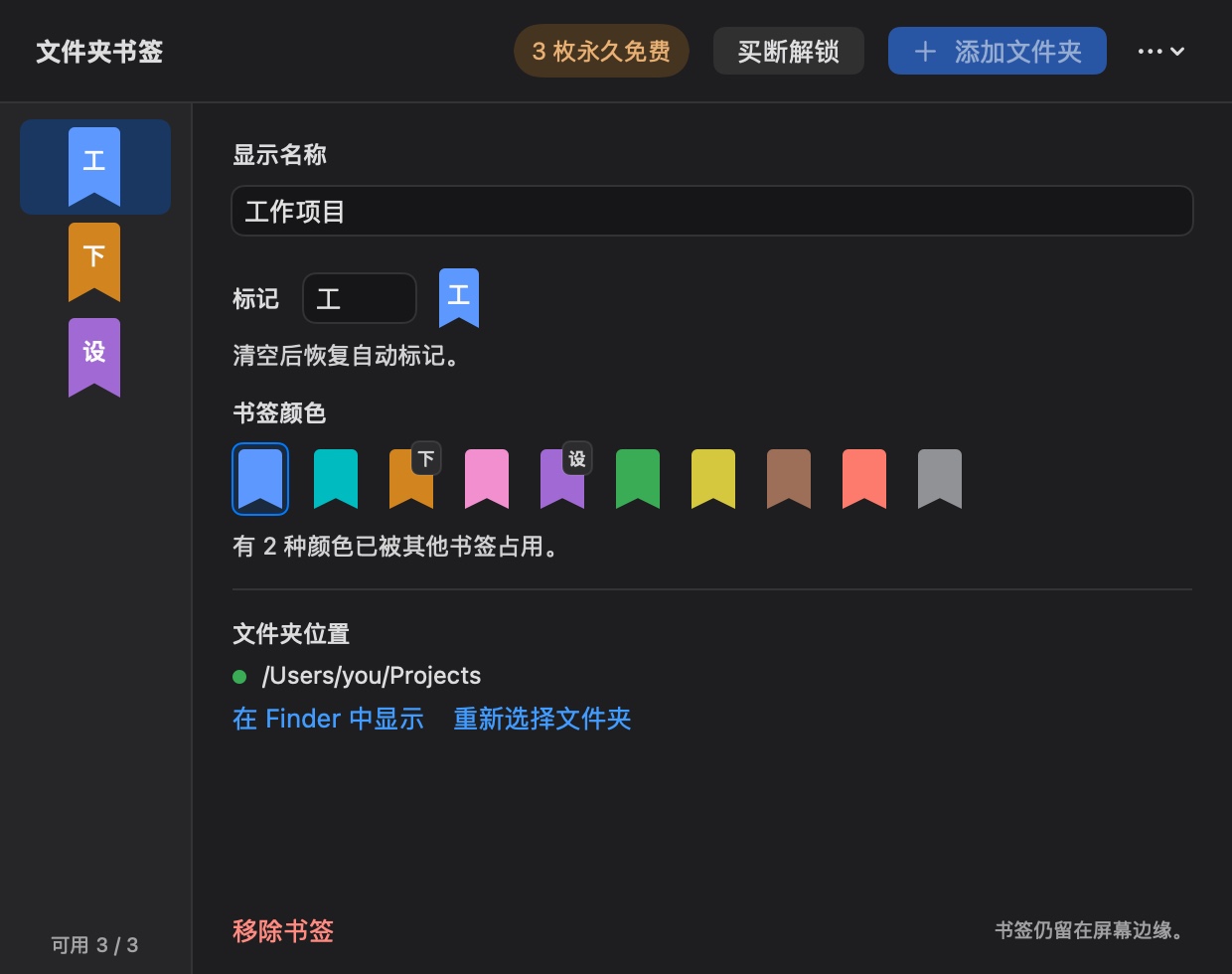
点击“添加文件夹”选择位置;在书签架选中一枚书签,可在旁边的检视器编辑名称、颜色、标记或文件夹位置。
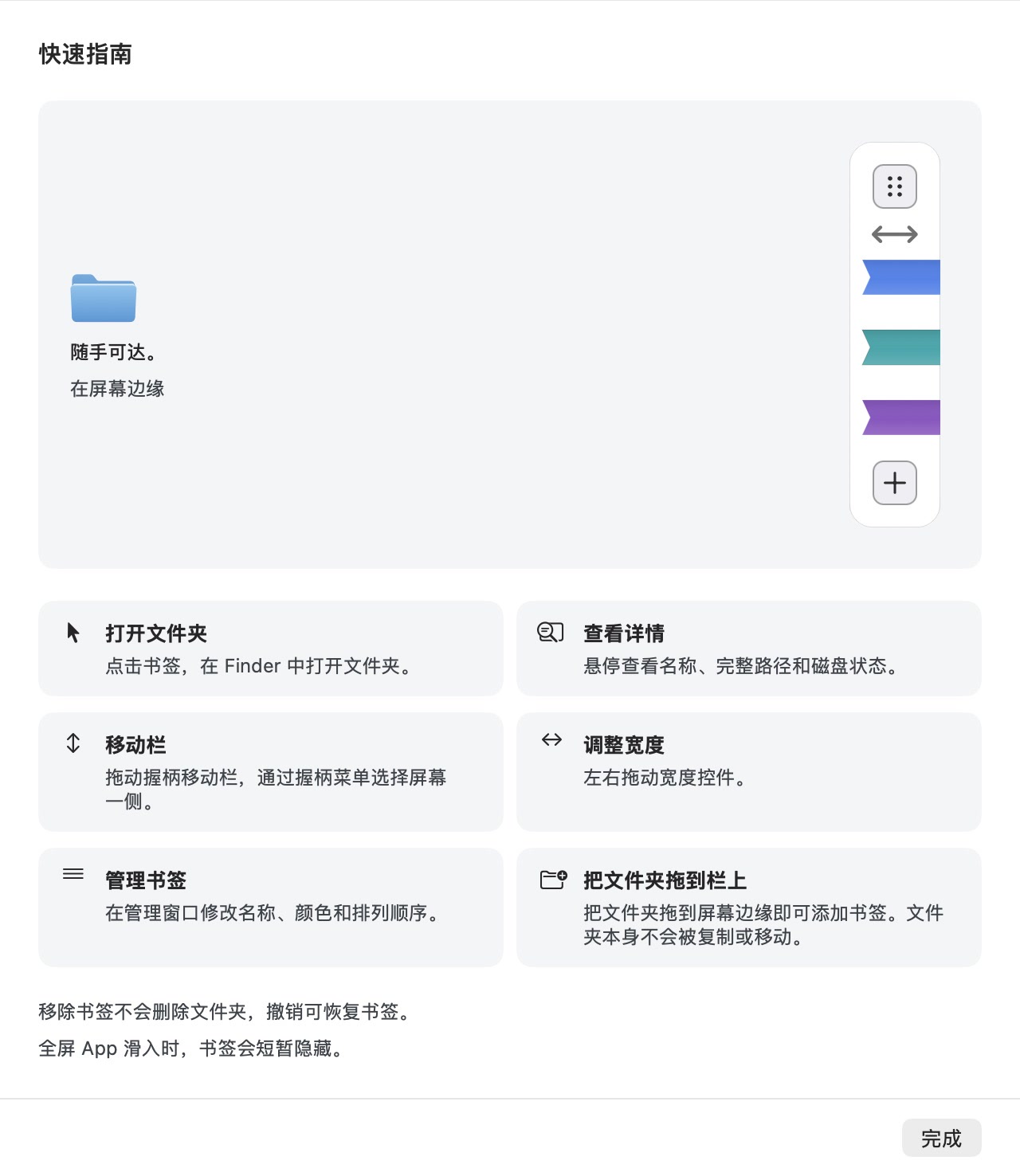
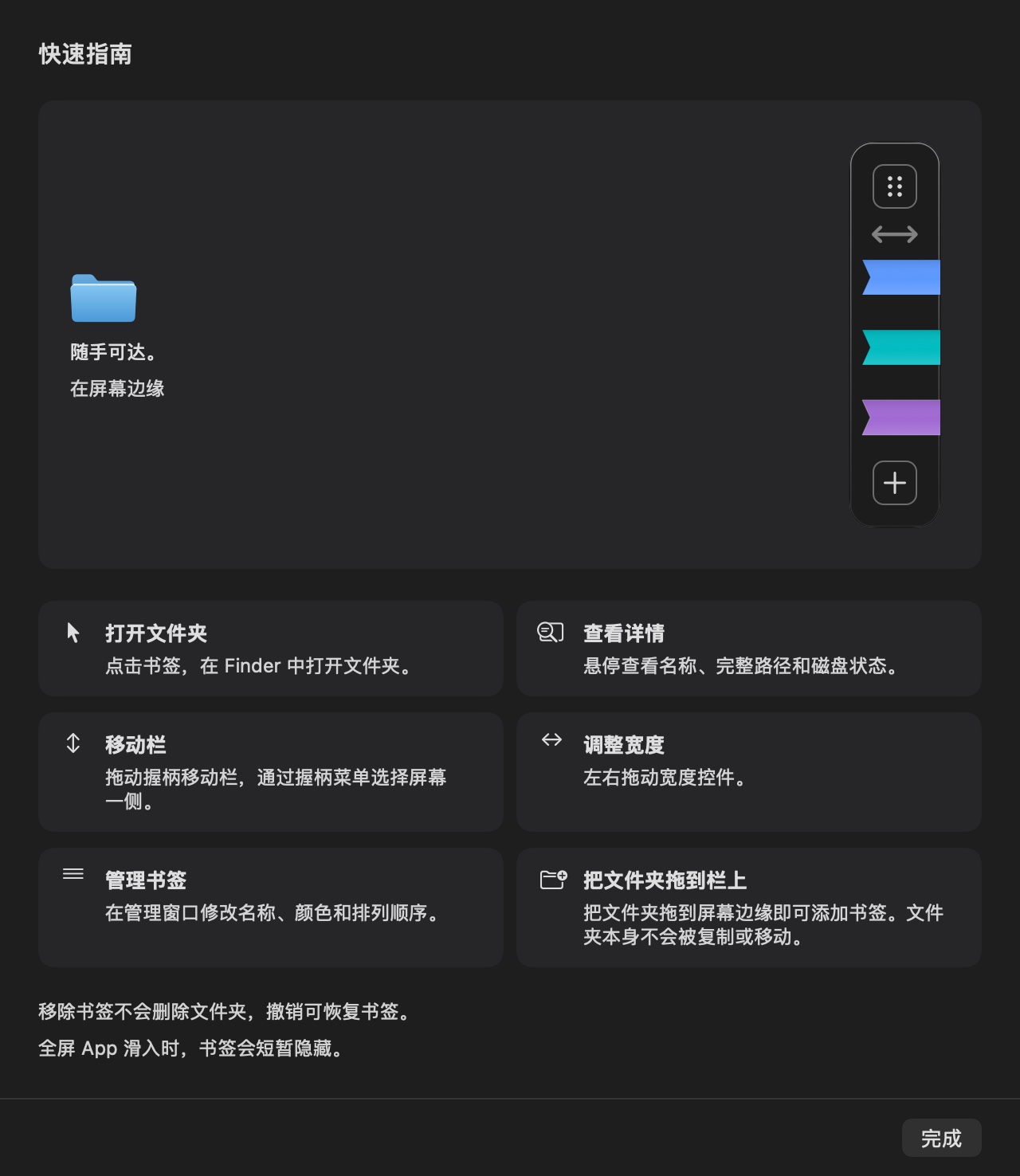
从设置打开“快速指南”,查看打开、悬停详情、移动、调整宽度、自定义和拖入添加六项说明。
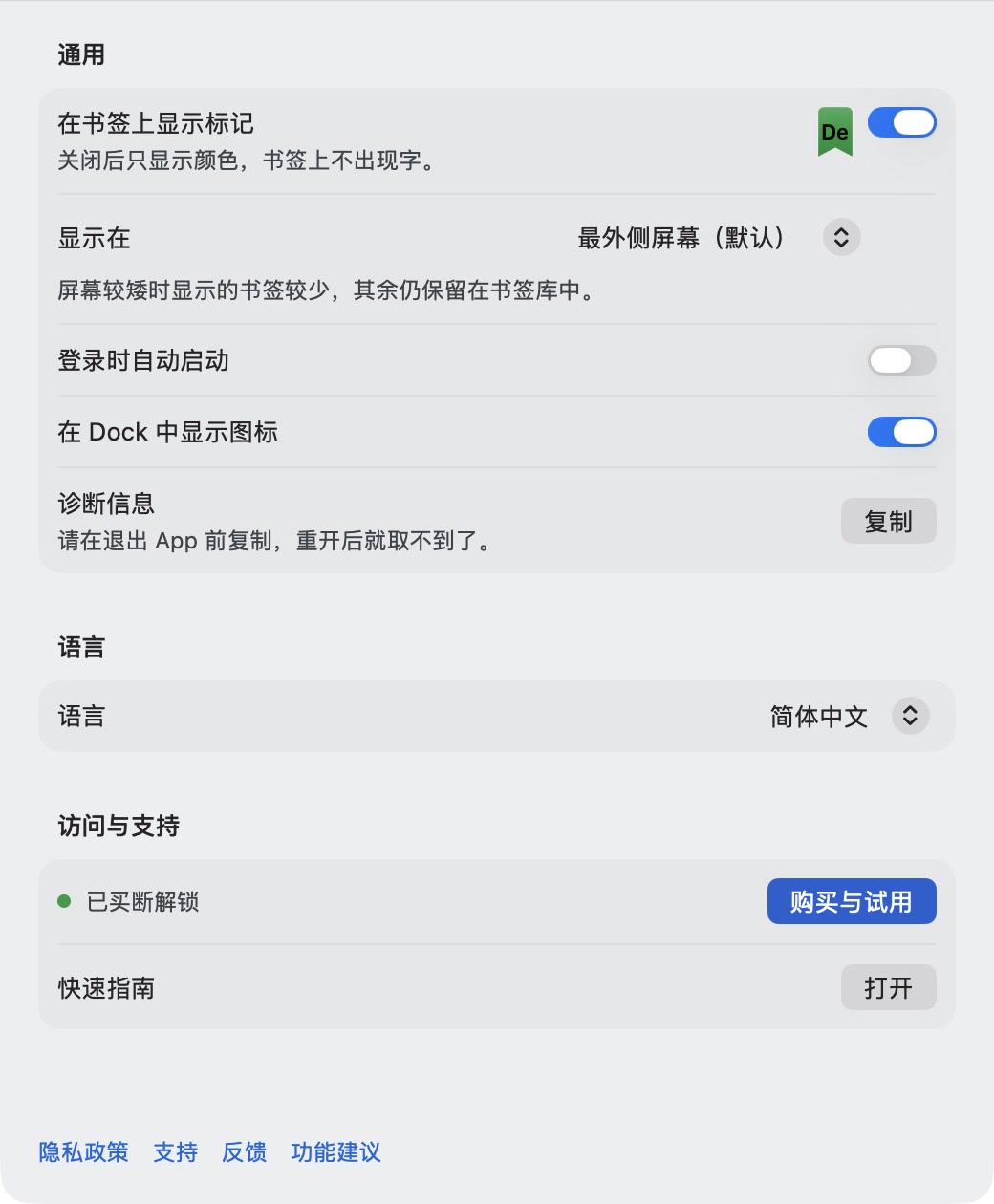
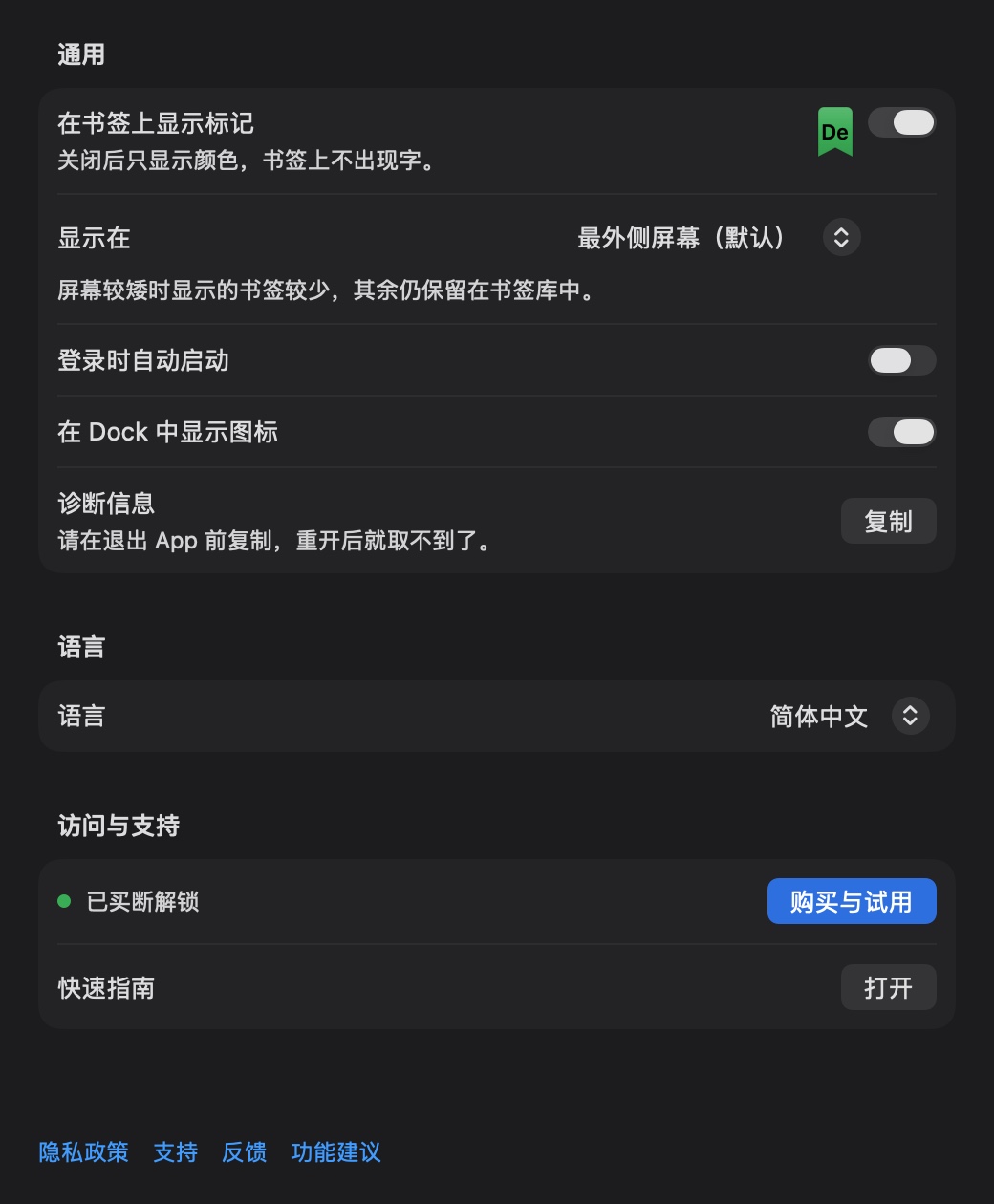
设置包含语言、登录时启动、Dock 图标、购买与试用、快速指南、隐私政策和支持入口。
三枚书签永久免费,可打开、编辑、调整顺序,并在额度内添加。免费书签按保存顺序取前三枚;调整顺序可更换,移除后后面的书签递补。完整试用或永久解锁最多支持十枚,同时可见的数量取决于屏幕高度。
通过首次设置、书签管理页的“添加文件夹”、“文件 → 添加文件夹”或边缘栏旁的 + 按钮,在 macOS 选择器中选择文件夹。点击屏幕边缘的书签,会在访达中打开对应文件夹;在书签架选中书签,旁边会显示检视器;也可以从 Finder 拖入文件夹,macOS 需要权限时会请你确认。
在管理页的书签架选择书签,在旁边的检视器编辑显示名称、颜色和标记。书签名称不会重命名真实文件夹。拖动书签可调整顺序;移除书签不会删除真实文件夹或文件,误操作后可以立即撤销。
悬停在书签栏上显示控件。拖动把手可上下移动整组书签,拖动分隔线可调整宽度,停靠菜单可选择左侧或右侧屏幕边缘。EZFolderPin 处于活动状态时,也可以用“文件 → 调整边缘栏”:上下方向键移动整组,Tab 切换到宽度调整,左右方向键调整宽度,Escape 退出;把手获得焦点时按 Return 可打开停靠选项。
可以。连接多块显示器时,在设置中选择首选屏幕。EZFolderPin 会记住断开的显示器,重新连接后书签栏会回到该屏幕。
请在访达中重新连接或挂载磁盘,然后再次打开书签。磁盘离线时不需要删除书签。如果 App 提示需要恢复文件夹授权,请通过恢复提示重新选择文件夹。
按恢复提示操作,或编辑书签并通过系统选择器重新选择文件夹。若改为指向另一个文件夹,需确认这次替换;书签显示名称、颜色和位置会保留。
查看 App 中显示的保存错误,解决本机存储问题后点击“重试”。错误仍存在时请避免反复修改;如持续出现,请将错误文案发送给支持邮箱。
不会。无需开始试用,也可以使用永久免费额度。只有主动选择“开始试用”并完成 Apple 确认后,才会开始七天完整试用。每个 Apple 账户仅可试用一次,不会自动续期或变成付费扣款,重新安装不会重新开始已经使用过的试用。
保存顺序中的前三枚继续可用。超额书签和偏好设置仍保留;可以查看、调整超额书签顺序,或移除并撤销移除。调整顺序会更换免费使用的三枚;永久解锁后,无需重建即可使用最多十枚。重新安装不会重新开始已经使用过的试用。
打开“设置 → 购买与试用”,使用购买时的 Apple 账户选择“恢复购买”。App 会请 Apple 刷新经过验证的 StoreKit 交易,无需 EZFolderPin 账户。永久解锁一次买断最多十枚,支持 Apple 家人共享;价格以 App 内当前商店显示为准。
打开设置,选择 English、简体中文或系统语言,设置“登录时启动”和“显示 Dock 图标”,并打开“隐私政策”或“支持”。若登录项需要 macOS 批准,按设置中的提示打开“系统设置”。
不会。EZFolderPin 保存所选文件夹的本机引用并使用只读授权。移除书签会删除该引用,同时保留临时撤销能力,不会删除真实文件夹。仅卸载 App 可能留下本机设置,Apple 的购买记录也会保留以支持恢复购买。
EZFolderPin
添加第一组书签
用 EZFolderPin 将三个常用文件夹固定在 Mac 屏幕边缘。跟着教程添加书签、设置名称与颜色、调整位置,并处理磁盘离线和授权问题。
选择适合的快捷入口
比较 Finder 侧边栏、Dock 文件夹与 EZFolderPin 屏幕边缘书签的操作方式、适用场景和使用规则,找到适合自己的 Mac 文件夹快捷访问方式。
安排多显示器工作台
为 Mac 多显示器工作台安排常用项目目录。选择 EZFolderPin 书签栏所在屏幕、调整位置,并检查显示器断开、重连和屏幕高度变化后的状态。
以下内容仅适用于旧版 1.1.0,七天完整试用和一次买断均支持最多八枚书签。通过 Mac App Store 更新至 1.2.0 后,可永久免费使用三枚书签,试用或买断后最多十枚。
打开书签管理窗口,点击“添加文件夹”,通过 macOS 文件夹选择器选择并授权。点击屏幕边缘的书签,会在访达中打开对应文件夹;悬停可查看名称和完整路径。
右键点击边缘书签,可以编辑书签、在访达中显示文件夹、拷贝路径或移除书签。可以设置显示名称和颜色,拖动调整顺序。移除书签不会删除真实文件夹,移除后可以撤销。
将整组书签放在屏幕左侧或右侧,并调整上下位置和宽度。关闭管理窗口后,书签仍留在屏幕边缘;可在设置中选择登录时自动启动和是否显示 Dock 图标。
外置磁盘断开后,书签会保留;重新连接磁盘后再打开。网络共享盘断开时,请先在访达中连接该共享盘,再尝试打开书签。
通过 App Store 开始七天完整功能试用,最多可用八枚书签。试用不会自动续订或扣费,重新安装也不会重新开始试用。
在 1.1.0 中,书签仍会保留,可以查看和移除;打开文件夹、添加、编辑和排列会暂停,一次买断即可恢复。更新至 1.2.0 后,保存顺序中的前三枚书签可永久免费使用。
打开“购买与试用”,进行一次买断或选择“恢复购买”。没有订阅,价格以 App Store 显示为准。恢复后仍未解锁时,请将 App 版本和错误提示发给支持邮箱,不要提供支付信息。