EZFolderPin · 实用教程
如何把常用文件夹固定在 Mac 屏幕边缘
用 EZFolderPin 将三个常用文件夹固定在 Mac 屏幕边缘。跟着教程添加书签、设置名称与颜色、调整位置,并处理磁盘离线和授权问题。
EZFolderPin 1.2.0 · macOS 14 及以上
每天工作时,你可能会反复打开同几个文件夹:正在做的项目、下载目录,以及经常取用的设计素材。
用 EZFolderPin,可以把这些文件夹添加为屏幕左侧或右侧的彩色书签。需要时,点击书签,就能在访达中打开对应文件夹。
这篇教程用三个常用文件夹,带你完成添加、命名、排列和位置调整。三枚书签可以永久免费使用,无需开始试用或购买。
安装 EZFolderPin,添加第一个文件夹
从 Mac App Store 安装并打开 EZFolderPin,按照首次启动引导选择一个经常使用的文件夹。
如果已经完成引导,可以在书签管理窗口中点击“添加文件夹”,也可以在 EZFolderPin 处于活动状态时,选择菜单栏中的“文件 → 添加文件夹”。
在 macOS 文件夹选择器中找到目标文件夹,确认选择并授权。添加完成后,点击屏幕边缘的新书签,检查它是否打开了正确的位置。
文件夹仍保留在原来的位置。EZFolderPin 保存的是指向它的书签,添加过程中不会复制或移动其中的文件。
再添加两个常用位置
继续用同样的方法添加另外两个文件夹。例如:
| 文件夹用途 | 书签显示名称 | 颜色示例 | 标记示例 |
|---|---|---|---|
| 当前工作目录 | 工作项目 | 蓝色 | 工 |
| 日常下载目录 | 下载 | 棕色 | 下 |
| 常用素材目录 | 设计素材 | 紫色 | 设 |
你可以直接选择自己已经在用的目录,它们可以分散在不同位置。
如果正在访达中浏览文件夹,也可以把文件夹拖到书签栏所在的屏幕边缘。看到添加提示后松手;如果 macOS 随后显示文件夹选择器,请确认选择的是刚才拖入的那个文件夹,并完成授权。
刚开始时,选最常用的三个位置就够了。用一段时间后,再根据自己的习惯调整。
设置容易辨认的名称、颜色和标记
打开书签管理窗口,选中左侧书签架中的一枚书签。右侧检视器会显示它的名称、标记、颜色和文件夹位置。
把显示名称改成自己一眼能认出的叫法。例如,一个名称很长的项目目录,可以在书签中显示为“当前项目”。这个修改只影响书签,真实文件夹的名称保持原样。
接着,从可用颜色中选择一种,并设置简短标记。颜色帮助你快速区分不同用途,文字标记则方便确认具体是哪一枚书签。
名称和标记修改后会自动保存。如果 App 显示保存错误,请先按照提示处理并重试。
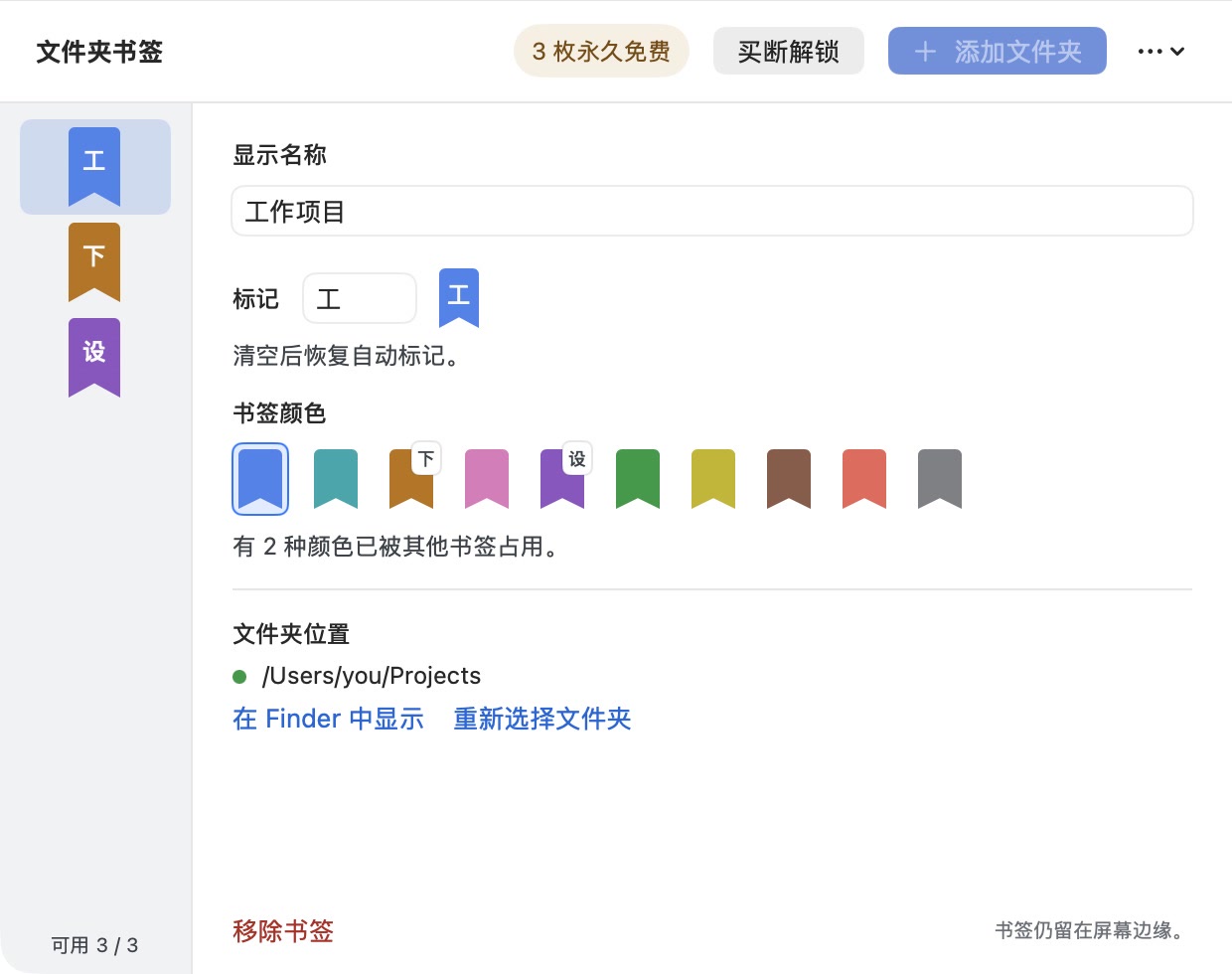
最后检查“文件夹位置”中的路径,确认书签指向了正确目录。也可以点击“在 Finder 中显示”,再次核对。
把书签栏放到顺手的位置
将鼠标移到屏幕边缘的书签栏上,显示操作控件,然后按自己的习惯调整:
- 左右停靠: 打开把手的停靠菜单,选择“停靠左侧”或“停靠右侧”。
- 上下位置: 拖动把手,移动整组书签。
- 书签栏宽度: 左右拖动宽度控件。
- 书签顺序: 在管理窗口中拖动书签,把最常用的放在前面。
可以先把书签栏放在屏幕中上部,试着打开几次文件夹,再调整到更自然的位置。如果同一侧已经放了 Dock,也可以试试另一侧。
需要键盘定位时,让 EZFolderPin 处于活动状态,选择“文件 → 调整边缘栏”,再按界面提示操作。从设置打开“快速指南”,也可以查看各个控件的用途。
关闭管理窗口,开始日常使用
整理完成后,可以关闭书签管理窗口。保持 EZFolderPin 运行,书签会继续留在屏幕边缘。
点击一枚书签,即可在访达中打开对应文件夹。暂时记不清某种颜色代表什么时,把鼠标停在书签上,可以查看名称、完整路径和可用状态。
如果希望登录 Mac 后就能使用,可以在 EZFolderPin 设置中开启“登录时启动”。若 macOS 要求批准登录项,按提示在系统设置中完成即可。
遇到问题时怎么办?
外置磁盘书签提示离线。
先检查磁盘是否已连接,并确认可以在访达中访问它。重新连接或挂载后,再尝试打开书签。磁盘暂时离线时,可以保留原来的书签。
文件夹移动了,或者 App 提示需要重新授权。
按照恢复提示重新选择文件夹,也可以在管理窗口的检视器中点击“重新选择文件夹”。如果准备改为指向另一个目录,请核对并确认替换。书签的显示名称、颜色和顺序会保留。
移除书签会删除文件夹吗?
不会。移除的是 EZFolderPin 保存的书签,原来的文件夹和文件会保留。误删书签后,可以立即使用撤销恢复。
需要超过三枚书签怎么办?
EZFolderPin 1.2.0 按保存顺序提供前三枚书签永久免费使用;调整顺序可以更换免费使用的三枚。需要更多时,可以主动选择七天完整试用或一次买断,最多使用十枚。试用不会自动续期或扣款;到期后前三枚仍可使用,其余书签继续保留。
从今天最常打开的三个文件夹开始,给它们选好名称、颜色和位置。下一次需要访问时,点击屏幕边缘的对应书签即可。
更多操作说明见 EZFolderPin 使用支持。