EZFolderPin · 实用教程
Mac 多显示器工作流:把常用项目目录放在顺手的位置
为 Mac 多显示器工作台安排常用项目目录。选择 EZFolderPin 书签栏所在屏幕、调整位置,并检查显示器断开、重连和屏幕高度变化后的状态。
EZFolderPin 1.2.0 · macOS 14 及以上
MacBook 连接外接显示器后,你可能会把编辑器或设计软件放在大屏幕上,把参考资料、邮件和聊天窗口留在笔记本屏幕上。
常用文件夹的入口也可以跟着工作习惯安排。例如,在主要工作屏幕的边缘,放上当前项目、设计素材和交付目录的书签,需要时点击打开。
这篇教程从显示器排列开始,带你选择 EZFolderPin 书签栏所在的屏幕、调整位置,并检查断开和重新连接后的状态。三个示例书签都可以在永久免费额度内使用。
先确认两块屏幕的排列
连接外接显示器后,打开“系统设置 → 显示器”。
如果希望两块屏幕分别放置不同窗口,将它们设为扩展桌面。在“排列”中,检查屏幕的左右、上下关系是否符合实际摆放,再试着让鼠标跨过两块屏幕,确认移动方向自然。Apple 扩展桌面说明、显示器设置说明
本文使用下面这套示例布局:
| 屏幕 | 主要用途 | 文件夹入口安排 |
|---|---|---|
| 左侧 MacBook 屏幕 | 参考资料、邮件、沟通 | 保留日常窗口布局 |
| 右侧外接显示器 | 编辑器或设计软件 | 在右侧边缘放置项目书签 |
你可以按自己的桌面摆放调整。先确定哪块屏幕承担主要工作,再决定把文件夹入口放在哪里。
在 EZFolderPin 中选择书签栏所在的屏幕
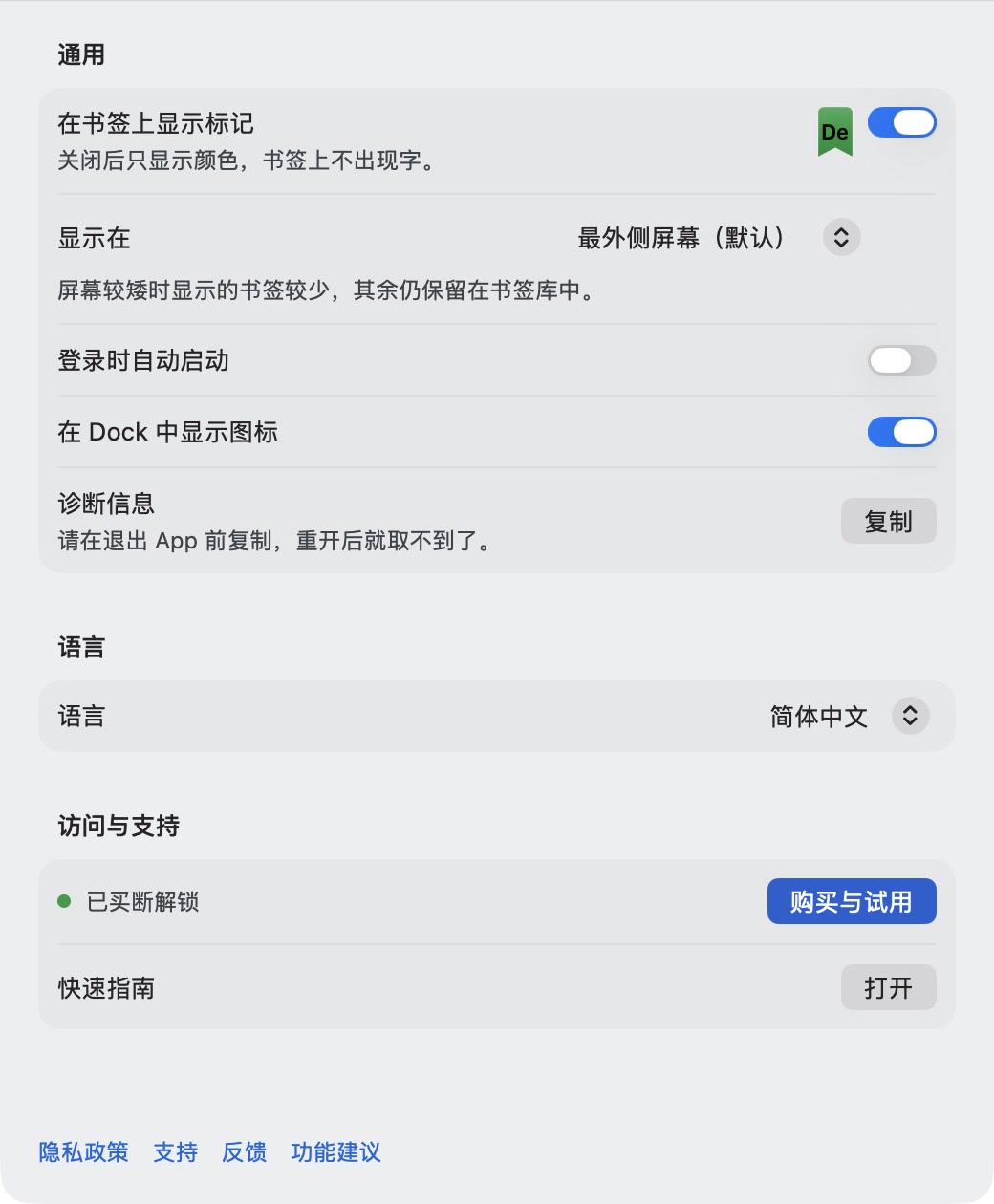
打开 EZFolderPin 设置,在“通用”中找到“显示在”,从菜单中选择希望放置书签栏的显示器名称。
按本文示例,选择右侧的外接显示器。然后回到桌面,检查书签栏是否出现在目标屏幕上。
菜单中的“最外侧屏幕(默认)”会根据书签栏停靠的方向选择最外侧屏幕。希望书签栏固定使用某一台显示器时,可以直接选择它的名称。
这项设置决定书签栏所在的屏幕。macOS 的主显示器设置、其他 App 窗口的位置,仍可以按原来的工作习惯安排。
调整停靠边缘、位置和宽度
将鼠标移到书签栏上,显示操作控件。
打开把手的停靠菜单,选择“停靠左侧”或“停靠右侧”;拖动把手可以上下移动整组书签,拖动宽度控件可以调整栏宽。
在本文的左右双屏布局中,可以先试着把书签栏放在外接显示器的右侧。这样,文件夹入口位于整个桌面的外侧边缘,便于记住它的位置。
如果你更习惯在两块屏幕之间操作,也可以试试目标显示器的另一侧。打开几次常用文件夹,再决定哪个位置更顺手。
需要键盘定位时,让 EZFolderPin 处于活动状态,选择“文件 → 调整边缘栏”,再按界面提示移动位置或调整宽度。
给三个高频目录设置清楚的标识
通过书签管理窗口的“添加文件夹”,选择三个实际使用的目录。例如:
| 目录用途 | 显示名称 | 颜色示例 | 标记示例 |
|---|---|---|---|
| 当前工作目录 | 当前项目 | 蓝色 | 项 |
| 可重复使用的资源 | 设计素材 | 紫色 | 素 |
| 准备发送或导出的文件 | 交付文件 | 棕色 | 交 |
在管理窗口中选中一枚书签,即可通过旁边的检视器修改名称、颜色和标记。显示名称可以使用简短、易认的叫法,真实文件夹名称会保持原样。
如果希望在屏幕边缘看到文字标记,请在设置中开启“在书签上显示标记”。之后拖动书签调整顺序,把最常用的目录放在前面。
文件夹可以保留在原来的位置。书签负责提供入口,不需要为了配合双屏布局重新整理整份项目。
按实际工作流程打开一次项目
回到外接显示器上的编辑器或设计软件,试着完成下面这组操作:
- 点击“当前项目”书签,在访达中查看项目文件。
- 返回工作 App,继续编辑。
- 需要素材时,点击“设计素材”书签。
- 导出完成后,点击“交付文件”书签,检查准备发送的内容。
这时观察的是:书签的位置是否容易找到,名称和颜色是否容易辨认,三个目录是否确实值得占用固定入口。
书签栏所在的屏幕与访达窗口的打开位置需要分别安排。 EZFolderPin 会把打开文件夹的请求交给访达,“显示在”设置不会指定访达窗口出现在哪块屏幕上。如果访达在另一块屏幕打开,可以按需要移动它。
整理完成后,可以关闭书签管理窗口,保持 EZFolderPin 运行,让书签继续留在屏幕边缘。
离开工作台与重新连接时,检查这几个位置
暂时断开首选显示器时,EZFolderPin 会保留该显示器的选择,并在仍可用的屏幕上放置书签栏。同一台显示器重新被识别后,书签栏会按保存的选择返回。
如果只是暂时带走 MacBook,可以保留原来的首选屏幕设置。希望以后改用另一块屏幕时,再到“显示在”中重新选择。
重新连接或睡眠唤醒后,如果没有在预期位置看到书签栏,可以依次检查:
- macOS“显示器”设置中是否已经识别外接屏幕。
- EZFolderPin 是否仍在运行。
- “显示在”中保存的显示器是否在线。
- 书签是否显示在当前可用屏幕的另一侧边缘。
如果从较高的外接屏幕切换到较矮的笔记本屏幕,同时可见的书签数量可能减少。其余书签仍保留在书签库中,可以打开管理窗口检查。
常见问题
可以在每块屏幕上各放一套不同的书签吗?
EZFolderPin 1.2.0 使用一组书签栏,“显示在”用于选择这组书签栏所在的屏幕。你可以调整承载屏幕和停靠方向。
更换显示器会移动真实文件夹吗?
不会。调整的是书签栏的位置,项目文件夹仍在原来的位置。
连接显示器后,外置磁盘书签仍提示离线。
显示器连接与磁盘可访问是两件事。如果外置磁盘通过显示器或扩展坞连接,请另外确认磁盘是否已连接,并且可以在访达中访问。重新连接或挂载后,再尝试打开书签。
小屏幕上看不到所有书签,是丢失了吗?
先打开书签管理窗口查看。屏幕可用高度会影响同时显示的数量,未显示的书签仍会保留。可以把当前最常用的书签排在前面。
先为主要工作屏幕安排好三个高频目录,再按使用情况调整位置和顺序。无论是在工作台前,还是暂时只用 MacBook,都可以沿用同一组文件夹书签。
更多操作说明见 EZFolderPin 使用支持。