
EZFolderPin · 实用教程
不想把桌面堆满文件夹,又想一键直达?Mac 极简桌面整理思路
桌面清爽,也能快速打开常用目录。比较桌面文件夹、替身、叠放、Finder 侧边栏、Dock 和屏幕边缘书签,按自己的习惯安排入口。
EZFolderPin 1.5.0 · macOS 14 及以上
桌面整理完,如果每次打开项目还要逐层找目录,用起来也不轻松。可以先把文件夹的存放位置与访问入口分开:项目留在原来的目录,侧边栏、Dock 或书签负责带你过去。
本文由 EZFolderPin 开发者 CleverFern 编写。下面的系统自带方式可能已经够用。截至 2026 年 11 月 25 日,EZFolderPin 1.4.0 已在 Mac App Store 上线;文中截图来自该版本,包含新版统一 Liquid Glass 工作台。
先选一个顺手的文件夹入口
| 方式 | 适合的场景 | 需要考虑的地方 |
|---|---|---|
| 桌面文件夹 | 把桌面当作临时工作区 | 这是真实文件夹,移动或删除会影响原件。 |
| 桌面替身 | 保留可见入口,不改变目录位置 | 替身仍占用桌面空间,也会被窗口挡住。 |
| 桌面叠放 | 整理截图等散落文件 | 叠放归拢桌面文件,不能替代其他位置的项目目录入口。 |
| Finder 侧边栏 | 经常在访达中浏览或整理文件 | 个人收藏位于访达窗口内,与日常文件导航放在一起。 |
| Dock 文件夹 | 从 Dock 展开目录并挑选文件 | 可以浏览内容,也可以选择在访达中打开。 |
| 屏幕边缘书签 | 想给少量常用目录单独安排可视入口 | 需要工具保持运行;打开目录和处理文件仍由访达完成。 |
桌面仍是工作区时,可以用替身和叠放
替身指向原文件夹,不会复制目录内容。在访达中选中文件夹,选择“文件 → 制作替身”,再把替身放到桌面。删除替身会保留原件,操作前确认选中的是替身,而不是真实文件夹。Apple 替身说明
如果主要是截图和散落文件太多,点击桌面,选择“显示 → 使用叠放”。叠放整理的是桌面已有文件;如果困扰是经常要去别处打开项目目录,侧边栏或 Dock 入口会更直接。Apple 桌面叠放说明
先试侧边栏与 Dock,再决定是否需要工具
把常用文件夹拖进 Finder 侧边栏的“个人收藏”。如果习惯从 Dock 开始,把目录加入靠近废纸篓的文件夹区域,展开后挑选文件,或选择“在访达中打开”。入口数量以能快速认出为宜。Apple 侧边栏说明、Dock 文件夹说明
例如,把长期使用的位置留在侧边栏,把“下载”留在 Dock。偶尔访问的其他目录也可以用 Spotlight 按名称搜索,不必都变成常驻图标。
给三个高频目录留出屏幕边缘入口
如果大部分时间都在其他 App 中工作,EZFolderPin 可以在屏幕左侧或右侧放置独立的文件夹书签栏。先选“当前项目”“素材”和“交付”三个目录,点击书签后由访达打开,目录仍在原处。
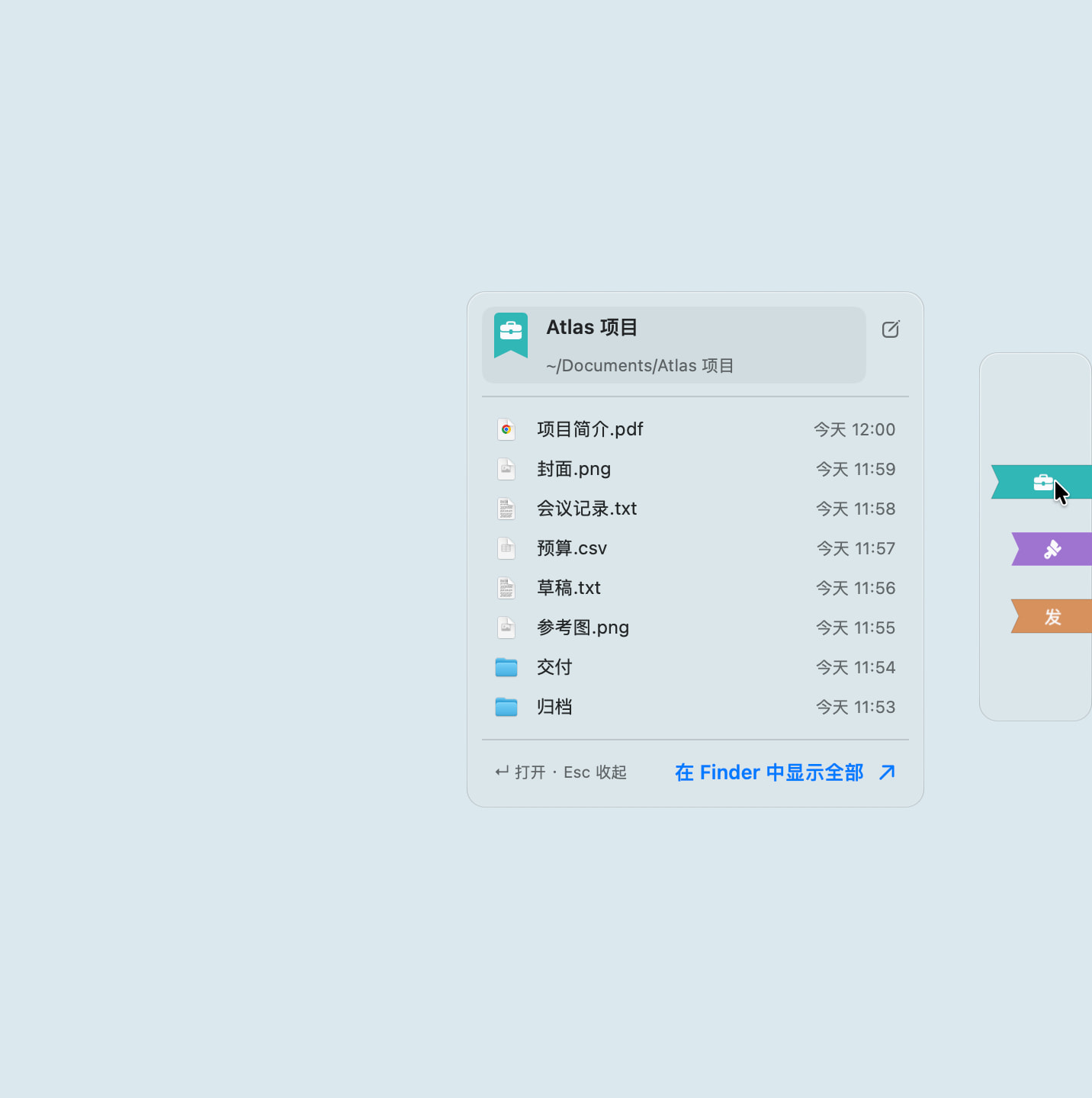
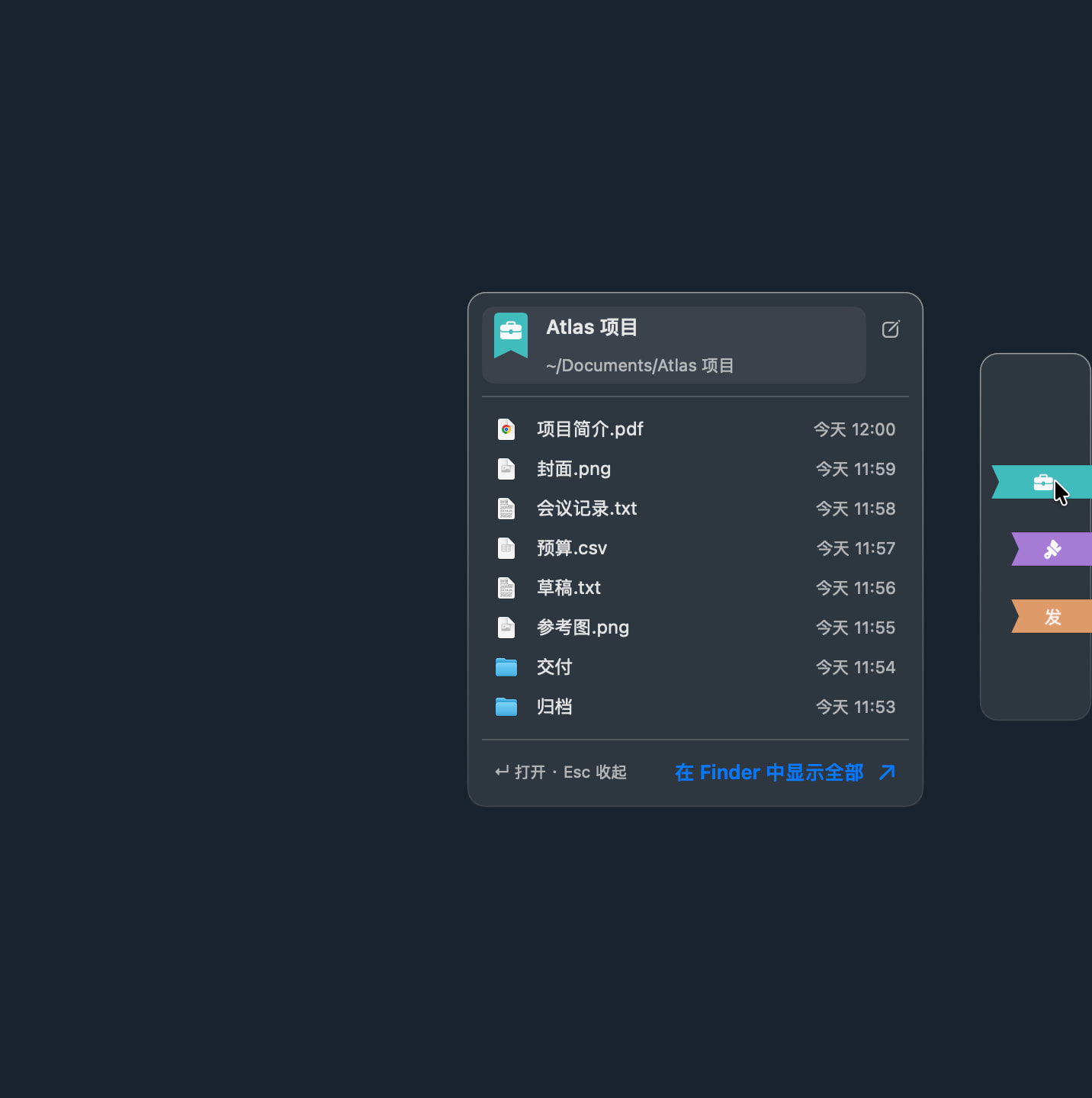
- 添加三个已经在用的文件夹,并在 macOS 文件夹选择器中确认授权。
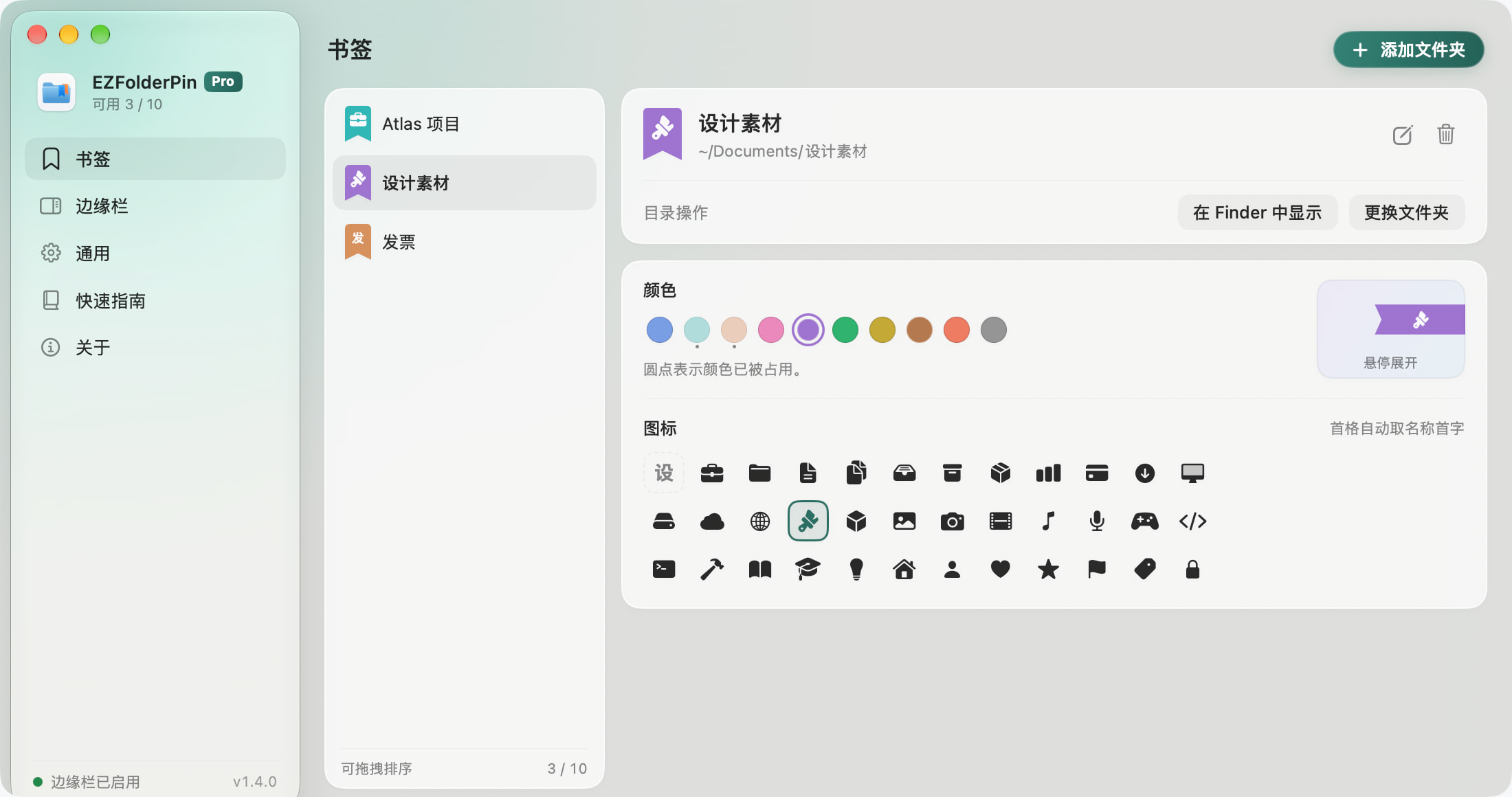
- 给书签设置简短显示名称和容易分辨的颜色,实际文件夹名称保持不变。
- 结合 Dock 和常用窗口的位置,选择边缘栏的停靠侧与高度。
- 关闭管理窗口并让 EZFolderPin 保持运行,需要目录时点击相应书签。
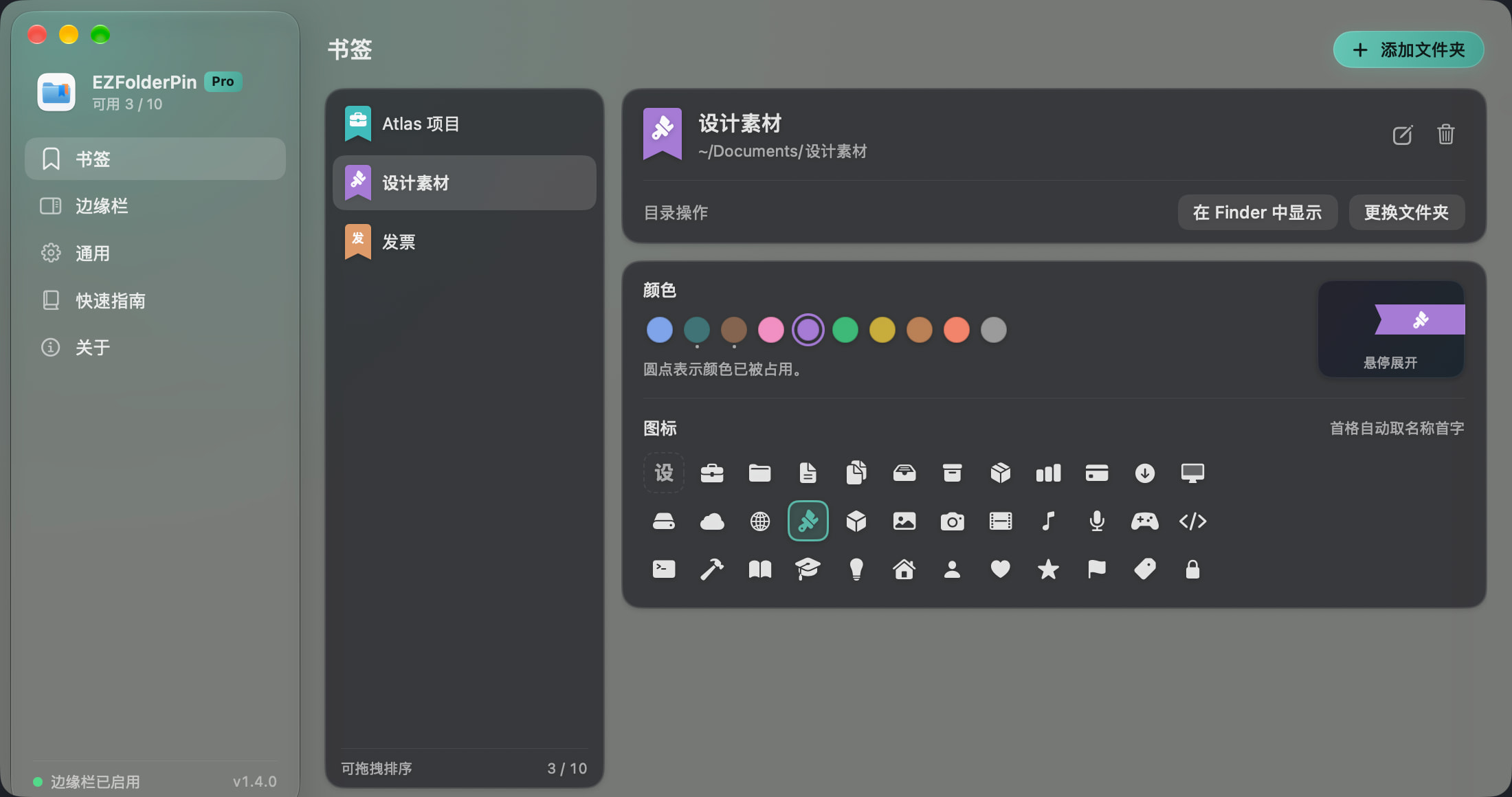
EZFolderPin 1.4.0 把书签编辑和偏好设置放进统一的 Liquid Glass 工作台。Mac App Store 当前下载版已包含这一界面。
项目变化时,及时换掉不再常用的入口
项目结束后,移除它的快捷入口,再加入下一个活跃目录。归档内容继续留在原来的存储位置。侧边栏条目、Dock 项目和 EZFolderPin 书签都不是备份;外置硬盘仍需连接才能访问。
如果三个书签已经够用,可以永久免费使用。EZFolderPin 另有可选的 7 天不自动续费试用,以及一次性终身解锁,最多使用 10 个书签。无订阅,支持家人共享,当地价格以 Mac App Store 显示为准。
在 Mac App Store 查看 EZFolderPin。添加步骤见屏幕边缘书签教程,外接显示器的安排见多屏工作流教程。