
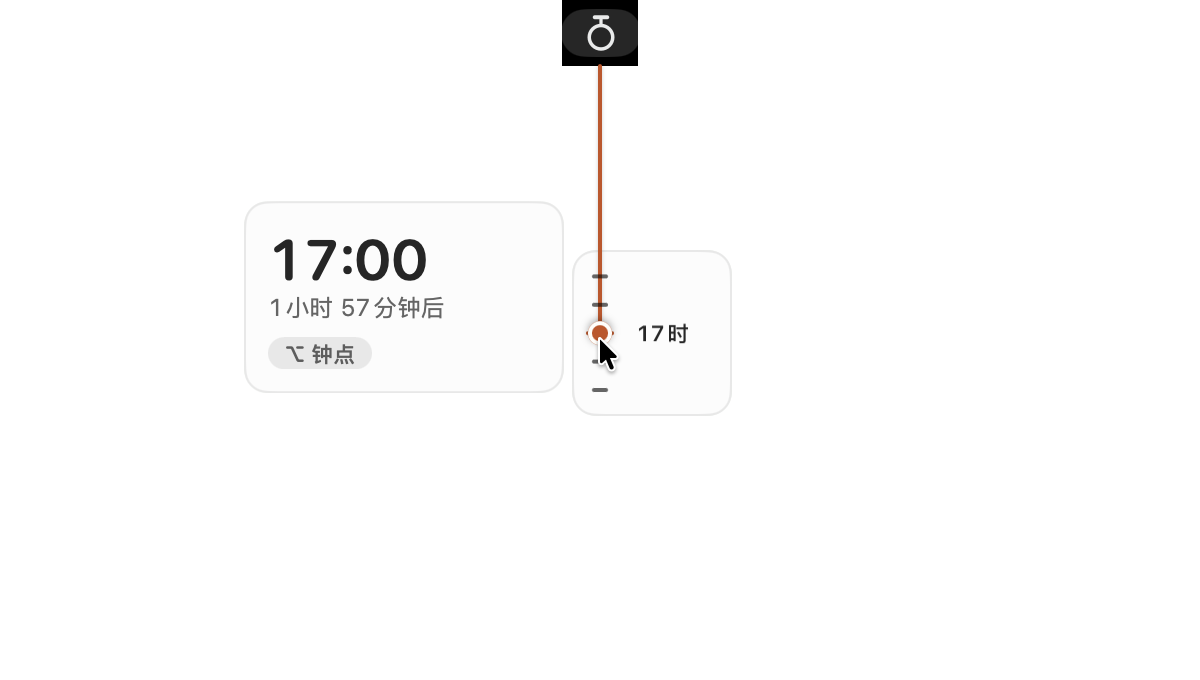
按住 Option 选钟点。
下拉时按住 Option,在刻度上选到 17:00 再松手,即可设下钟点提醒。
本页适用于 Spooltime 易计时 2.0。
易计时 Spooltime · 使用帮助
这里介绍 Spooltime 易计时 2.0 的计时、提醒、购买与设置功能。联系支持时请附上应用版本。
下拉时按住 Option,在刻度上选到 17:00 再松手,即可设下钟点提醒。
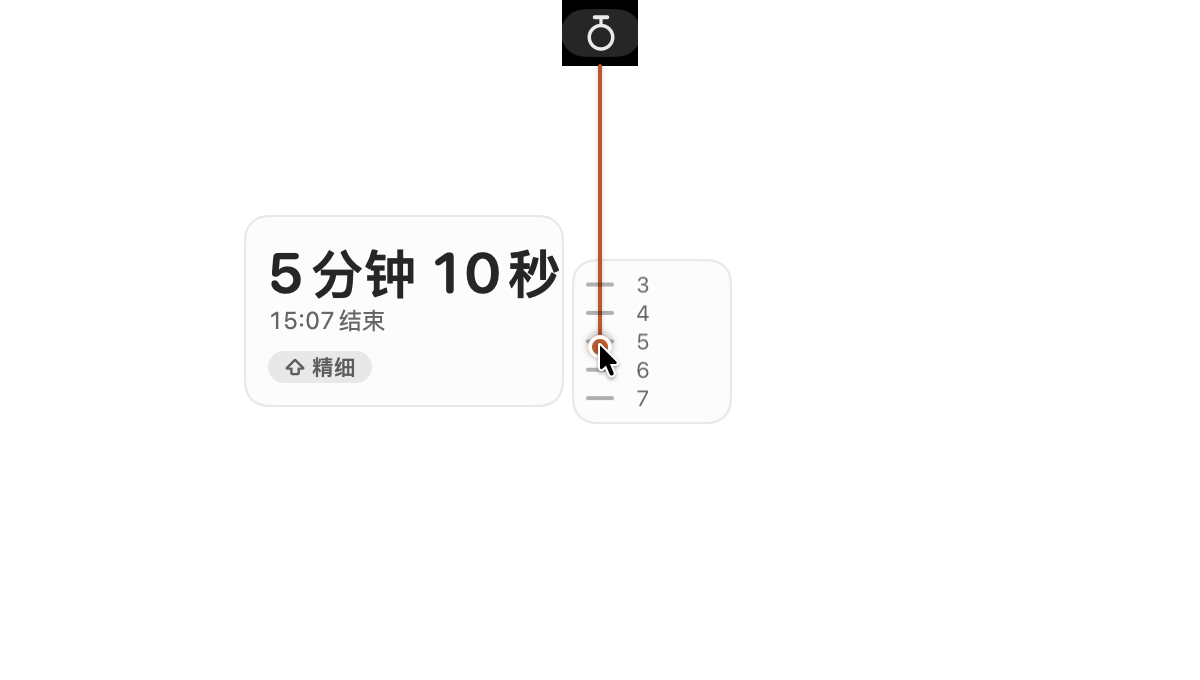
下拉时按住 Shift,可以在常用刻度之间微调。图中选到了 5 分 10 秒。
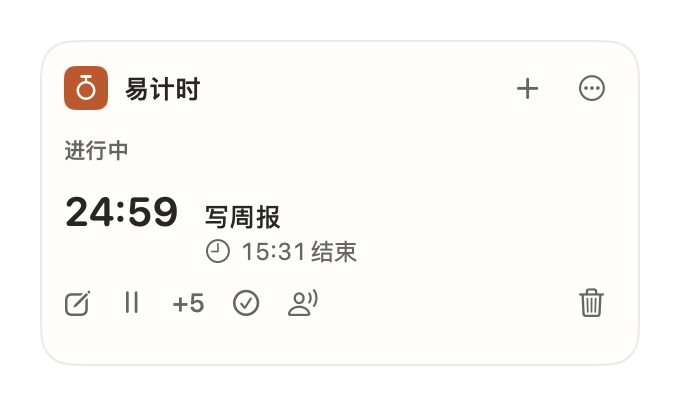
在「新建」输入「25m 写周报」并按回车,列表随即显示周报倒计时。
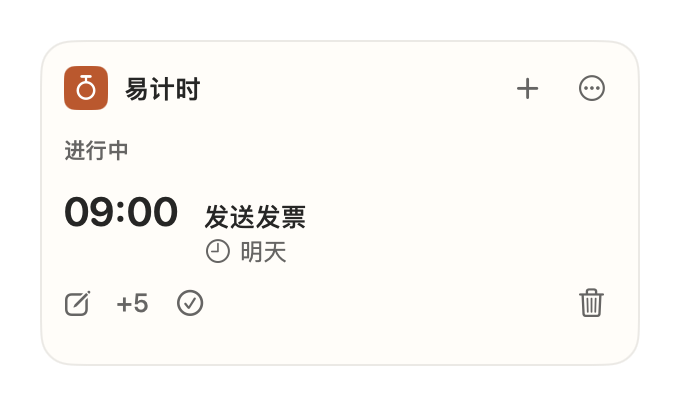
输入「明天9点 发送发票」并按回车,列表会显示明天 09:00 的提醒。
从菜单栏向下拖动选择时长,按住 Option 选择具体钟点。也可用“新建计时或提醒”快捷键,输入“25m 周报”或“15:30 电话”,按回车创建。
7 天试用期间或永久解锁后,应用均不限制同一列表中同时运行的时长计时与钟点提醒数量。完成历史保留最近 100 条,任意一条都可一键重新开启,按原时长计时,或设为该钟点的下一次提醒。不设单独的预设库,也可用 Apple 快捷指令操作或 spooltime:// 链接设置可反复使用的一键计时预设。时长计时可选不重复、循环或番茄钟:循环按相同时长自动重新开始,直到手动停止;番茄钟按所选时长进行 4 轮专注,轮次之间休息 5 分钟。钟点提醒可选不重复、每天、工作日、每周或每月重复,标记完成后推进到下一次。
事项的截止时间仍会经过,唤醒后易计时会重新核对。请勿依赖处于睡眠状态的 Mac 播放提醒;如需其他设备提醒,可选择提醒事项同步,并检查各设备自己的通知设置。
检查“系统设置 → 通知 → Spooltime”、所选声音、时间敏感通知和专注模式。应用的通知设置页提供显式发送测试通知的入口。同步事项由 Apple 提醒事项通知,因此也要检查提醒事项的通知设置。
演讲模式用于不打断演讲:到零后变红,转为超时正计时,不播放声音或弹出通知。可以暂停、继续、完成,也可以进入全屏视图。
同步默认关闭。授权后选定一个列表,再逐项选择要写入该列表的 Spooltime 事项。其他设备的 iCloud 同步和提醒由 Apple 负责,仍受通知设置与专注模式影响。
不会。通过 App Store 的 0 元内购可免费试用全部功能 7 天。试用后继续使用需要另行购买永久解锁,美区 $4.99 一次买断,其他地区以当地商店价格为准,包含后续更新,并支持 Apple 家庭共享。没有订阅。
可在登录同一 Apple 账户的个人 Mac 上下载和使用易计时。一次买断的永久解锁还支持 Apple 家庭共享,并包含后续更新。购买与退款均通过 Mac App Store,由 Apple 按其 App Store 退款政策直接处理。
已有事项仍可到点并完成。新建、延长时间及其他付费操作需要购买。到期不会删除事项或历史。
请使用购买 GestimerX 时的 App Store 账户。如果易计时未识别购买记录,可打开“关于”,在“恢复购买”中选择恢复。
在“设置 → 通用 → 提醒事项”中关闭同步,按界面选项决定列表里保留哪些内容。停止易计时同步本身不会删除所有提醒或更改 iCloud 设置。
请提供 Spooltime 或 GestimerX 的应用版本、macOS 版本、操作步骤与实际结果。2.0 可在“关于 → 导出诊断”中保存本地文件,先检查再自行附到邮件;不会自动发送。
Spooltime
比较菜单栏计时工作流
按菜单栏下拉、键盘输入、悬浮可见与安静超时比较 Gestimer、Spooltime 和 Horo,找到适合日常任务的 Mac 计时工作流。
让悬浮倒计时不挡操作
让易计时倒计时浮在 Mac 工作窗口上方,调淡背景,在设置中开启鼠标穿透,按住 Option 临时操作胶囊。
用安静超时辅助演讲
用易计时演讲模式管理演讲、答辩与会议时间:最后一分钟变橙,归零变红并安静正计超时,可全屏显示并用 Esc 退出。
从键盘开始和管理计时
在易计时「新建」输入 25m 写周报或 15:30 打电话,核对后回车;列表方向键选中事项,空格暂停或继续,需要延长时点 +5。
离开电脑后接收提醒
在易计时设置中授权 Apple 提醒事项并选列表,再逐事项启用同步;核对 iCloud、iPhone 通知与专注模式,离开 Mac 后接收提醒。

在 Mac App Store 免费下载易计时,在 App 内通过 0 元内购开启 7 天全功能试用。美区 $4.99 一次买断永久解锁,包含后续更新,并支持 Apple 家庭共享;其他地区以当地商店价格为准。可在登录同一 Apple 账户的个人 Mac 上使用。没有订阅,试用结束不会自动扣费。Mac App Store 的购买与退款均由 Apple 按其 App Store 退款政策直接处理。